Domain rentnerparadies.de kaufen?
Wir ziehen mit dem Projekt
rentnerparadies.de um.
Sind Sie am Kauf der Domain
rentnerparadies.de interessiert?
domain@kv-gmbh.de · 0541-91531010
Domain rentnerparadies.de kaufen?
Wie formatiere ich den Seitenrand des Inhaltsverzeichnisses?
Um den Seitenrand des Inhaltsverzeichnisses zu formatieren, kannst du die Seitenränder im Dokument anpassen. Gehe dazu auf den Reiter "Layout" und wähle "Seitenränder". Dort kannst du die gewünschten Werte für den Seitenrand einstellen. Achte darauf, dass du die Einstellungen für das Inhaltsverzeichnis separat von den restlichen Seitenrändern festlegst. **
Wie kann der Seitenrand in Outlook 2013 eingestellt werden?
Um den Seitenrand in Outlook 2013 einzustellen, öffnen Sie eine neue E-Mail und klicken Sie auf die Registerkarte "Datei". Wählen Sie dann "Optionen" und gehen Sie zum Abschnitt "E-Mail". Dort finden Sie die Option "Nachrichtenformat" und können den Seitenrand unter "Nachrichtenformat bearbeiten" anpassen. **

Ähnliche Suchbegriffe für Seitenrand
Top-Angebote
Produkte zum Begriff Seitenrand:
-
Ehrengut Verlag Ruhestand Leicht Gemacht 100 Ideen Wie Frau Es Sich Nach Renteneintritt Gut Gehen Lässt Ein Ideales Geschenk Für Eine Erfüllte & Lebhafte ZeitRuhestand leicht gemacht 100 Ideen wie Frau es sich nach Renteneintritt gut gehen lässt Ein ideales Geschenk für eine erfüllte & lebhafte Zeit. Angelika Christ. Taschenbuch.15,95 €*Versand: 3,95 €Sichere Weiterleitung zum Anbieter


-
Wie kann man in LibreOffice Writer einen Seitenrand einstellen?
Um einen Seitenrand in LibreOffice Writer einzustellen, klicke auf "Format" in der Menüleiste und wähle "Seite". Im Dialogfenster "Seite" kannst du dann die gewünschten Werte für den Seitenrand eingeben. **
-
Wie groß sollte der Seitenrand bei einer Hausarbeit sein?
Der Seitenrand bei einer Hausarbeit sollte in der Regel 2,5 bis 3 cm betragen. Dies ermöglicht ausreichend Platz für Korrekturen und Anmerkungen seitens des Dozenten. Es ist jedoch wichtig, die spezifischen Formatierungsrichtlinien der jeweiligen Hochschule oder des Fachbereichs zu überprüfen, da diese variieren können. **
-
Was ist das Problem mit dem Seitenrand beim Drucken?
Das Problem mit dem Seitenrand beim Drucken kann verschiedene Ursachen haben. Es kann sein, dass die Druckereinstellungen nicht korrekt konfiguriert sind und der Drucker die Seitenränder nicht richtig erkennt. Es kann auch sein, dass das Dokument selbst nicht richtig formatiert ist und die Inhalte zu nah am Seitenrand liegen. In einigen Fällen kann es auch an der Software liegen, die zum Drucken verwendet wird. **
-
Wie kann der Seitenrand in Word richtig eingestellt werden?
Um den Seitenrand in Word richtig einzustellen, öffnen Sie das Dokument und klicken Sie auf das Layout-Registerkarte. Dort finden Sie die Option "Seitenränder". Klicken Sie darauf und wählen Sie die gewünschten Seitenränder aus den vorgegebenen Optionen oder passen Sie die Werte manuell an. **

Wie entferne ich den Seitenrand komplett in MS Word?
Um den Seitenrand komplett zu entfernen, gehe in MS Word zu "Seitenlayout" und dann zu "Seitenränder". Wähle "Benutzerdefinierte Seitenränder" aus und setze alle Werte auf 0. Klicke dann auf "OK", um die Änderungen zu übernehmen und den Seitenrand vollständig zu entfernen. **
Wie entferne ich den Seitenrand beim Drucken in Word?
Um den Seitenrand beim Drucken in Word zu entfernen, öffnen Sie das Dokument und klicken Sie auf "Datei" und dann auf "Drucken". Wählen Sie unter "Einstellungen" die Option "Seitenränder" aus und stellen Sie die Ränder auf "Keine" ein. Bestätigen Sie die Änderungen und drucken Sie das Dokument aus. **
Top-Angebote
Produkte zum Begriff Seitenrand:
-
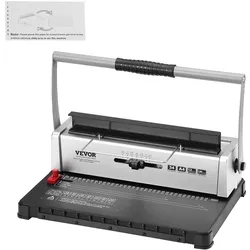
VEVOR Spiralbindegerät, Manueller Buchmacher 34-Loch-Bindung 120 Blatt, Stanzbinder mit verstellbarem 3/16- 9/16 Zoll Spiralbinderücken und Seitenrand, für Briefformat, A4, A5VEVOR Spiralbindegerät, Manueller Buchmacher 34-Loch-Bindung 120 Blatt, Stanzbinder mit verstellbarem 3/16- 9/16 Zoll Spiralbinderücken und Seitenrand, für Briefformat, A4, A5 Kompatibel mit mehreren Größen Einfach zu verwenden Langlebige Konstruktion Vielfältige Anwendungsmöglichkeiten Enthält eine Schmutzschale Bindung mit hoher Kapazität Produktgröße: 14,6 x 9,6 x 10,2 Zoll / 370 x 245 x 260 mm,Hauptmaterialien: Eisenbasis (pulverbeschichtet) + ABS-Kunststoffschale + Seitenarme aus Metall,Produktgewicht: 10,8 lbs / 4,9 kg,Artikelmodellnummer: STD12B52,15 €*Versand: 0,00 €Sichere Weiterleitung zum Anbieter
-
Ehrengut Verlag Ruhestand Leicht Gemacht 100 Ideen Wie Frau Es Sich Nach Renteneintritt Gut Gehen Lässt Ein Ideales Geschenk Für Eine Erfüllte & Lebhafte ZeitRuhestand leicht gemacht 100 Ideen wie Frau es sich nach Renteneintritt gut gehen lässt Ein ideales Geschenk für eine erfüllte & lebhafte Zeit. Angelika Christ. Taschenbuch.15,95 €*Versand: 3,95 €Sichere Weiterleitung zum Anbieter
-
Wie formatiere ich den Seitenrand des Inhaltsverzeichnisses?
Um den Seitenrand des Inhaltsverzeichnisses zu formatieren, kannst du die Seitenränder im Dokument anpassen. Gehe dazu auf den Reiter "Layout" und wähle "Seitenränder". Dort kannst du die gewünschten Werte für den Seitenrand einstellen. Achte darauf, dass du die Einstellungen für das Inhaltsverzeichnis separat von den restlichen Seitenrändern festlegst. **
-
Wie kann der Seitenrand in Outlook 2013 eingestellt werden?
Um den Seitenrand in Outlook 2013 einzustellen, öffnen Sie eine neue E-Mail und klicken Sie auf die Registerkarte "Datei". Wählen Sie dann "Optionen" und gehen Sie zum Abschnitt "E-Mail". Dort finden Sie die Option "Nachrichtenformat" und können den Seitenrand unter "Nachrichtenformat bearbeiten" anpassen. **
-
Wie kann man in LibreOffice Writer einen Seitenrand einstellen?
Um einen Seitenrand in LibreOffice Writer einzustellen, klicke auf "Format" in der Menüleiste und wähle "Seite". Im Dialogfenster "Seite" kannst du dann die gewünschten Werte für den Seitenrand eingeben. **
-
Wie groß sollte der Seitenrand bei einer Hausarbeit sein?
Der Seitenrand bei einer Hausarbeit sollte in der Regel 2,5 bis 3 cm betragen. Dies ermöglicht ausreichend Platz für Korrekturen und Anmerkungen seitens des Dozenten. Es ist jedoch wichtig, die spezifischen Formatierungsrichtlinien der jeweiligen Hochschule oder des Fachbereichs zu überprüfen, da diese variieren können. **
Ähnliche Suchbegriffe für Seitenrand
-
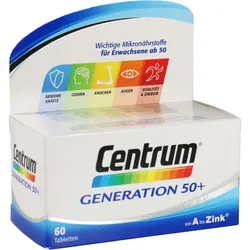
Centrum Generation 50+ 60 STProdukteigenschaften: Bezeichnung: Nahrungsergänzungsmittel mit Vitaminen, Mineralstoffen und Spurenelementen Verwendung/Anwendung/Verzehrempfehlung: 1 Tablette täglich mit Flüssigkeit einnehmen. Bei Bedarf können Sie die Tablette in zwei Hälften zerteilen. Nährwertdeklaration: Nährstoffe pro Tablette %NRV* Vitamin A (RE) (25% als Beta-Carotin) 800 μg 100% Vitamin E (alpha-TE) 18 mg 150% Vitamin C 120 mg 150% Vitamin K 30 μg 40% Thiamin 1,65 mg 150% Riboflavin 2,1 mg 150% Vitamin B6 2,1 mg 150% Vitamin B12 3,0 μg 120% Vitamin D 5,0 μg 100% Biotin 75 μg 150% Folsüre 300 μg 150% Niacin (NE) 24 mg 150% Pantothensäure 9,0 mg 150% Calcium 162 mg 20% Phosphor 125 mg 18% Magnesium 100 mg 27% Eisen 2,1 mg 15% Jod 100 μg 67% Kupfer 500 μg 50% Mangan 2,0 mg 100% Chrom 40 μg 100% Molybdän 50 μg 100% Selen 30 μg 55% Zink 5,0 mg 50% * Referenzmenge für die tägliche Zufuhr gemäß EU-Verordnung 1169/2011. ** Keine Angaben vorhanden. Zutaten: Calciumhydrogenphosphat Magnesiumoxid L-Ascorbinsäure Füllstoffe: E 460, E 464, E 1200 Kaliumchlorid DL-alpha-Tocopherylacetat Stabilisator: E 1202 Nicotinamid Calcium-D-Pantothenat Eisen-II-fumarat Zinkoxid Mangan-II-sulfat Emulgator: E 470b Trennmittel: E 551, E 553b Beta-Carotin Pyridoxinhydrochlorid Thiaminmononitrat Riboflavin Gelatine pflanzliche Öle (Kokos-, Palmkernöl) Kupfersulfat Retinylacetat Pteroylmonoglutaminsäure Chrom-III-chlorid Natriummolybdat Kaliumjodid D-Biotin Natriumselenat Phyllochinon Antioxidationsmittel: E 321 Cholecalciferol Cyanocobalamin Farbstoffe: E 171, E 153. Allergene: keine Nettofüllmenge: 60 Tabletten = 75 g Aufbewahrungsbedingungen: Trocken und nicht über 25°C lagern. Dose nach Gebrauch wieder verschließen. Ursprungsland des Lebensmittels: Deutschland Anschrift des Herstellers: GlaxoSmithKline Consumer Healthcare GmbH & Co. KG Barthstraße 4 80339 München Weitere Hinweise: Es müssen keine Broteinheiten (BE) berücksichtigt werden. Gluten- und laktosefrei. Falls Sie schwanger sind, fragen Sie Ihren Arzt bevor Sie Centrum einnehmen, weil dieses Produkt Vitamin A enthält. Die angegebene empfohlene tägliche Verzehrsmenge darf nicht überschritten werden. Nahrungsergänzungsmittel sind kein Ersatz für eine ausgewogene und abwechslungsreiche Ernährung und gesunde Lebensweise. Für kleine Kinder unzugänglich aufbewahren. Quelle: www.centrum-online.de Stand: 03/202322,74 €*Versand: 3,99 €Sichere Weiterleitung zum Anbieter
-
Was ist das Problem mit dem Seitenrand beim Drucken?
Das Problem mit dem Seitenrand beim Drucken kann verschiedene Ursachen haben. Es kann sein, dass die Druckereinstellungen nicht korrekt konfiguriert sind und der Drucker die Seitenränder nicht richtig erkennt. Es kann auch sein, dass das Dokument selbst nicht richtig formatiert ist und die Inhalte zu nah am Seitenrand liegen. In einigen Fällen kann es auch an der Software liegen, die zum Drucken verwendet wird. **
-
Wie kann der Seitenrand in Word richtig eingestellt werden?
Um den Seitenrand in Word richtig einzustellen, öffnen Sie das Dokument und klicken Sie auf das Layout-Registerkarte. Dort finden Sie die Option "Seitenränder". Klicken Sie darauf und wählen Sie die gewünschten Seitenränder aus den vorgegebenen Optionen oder passen Sie die Werte manuell an. **
-
Wie entferne ich den Seitenrand komplett in MS Word?
Um den Seitenrand komplett zu entfernen, gehe in MS Word zu "Seitenlayout" und dann zu "Seitenränder". Wähle "Benutzerdefinierte Seitenränder" aus und setze alle Werte auf 0. Klicke dann auf "OK", um die Änderungen zu übernehmen und den Seitenrand vollständig zu entfernen. **
-
Wie entferne ich den Seitenrand beim Drucken in Word?
Um den Seitenrand beim Drucken in Word zu entfernen, öffnen Sie das Dokument und klicken Sie auf "Datei" und dann auf "Drucken". Wählen Sie unter "Einstellungen" die Option "Seitenränder" aus und stellen Sie die Ränder auf "Keine" ein. Bestätigen Sie die Änderungen und drucken Sie das Dokument aus. **
* Alle Preise verstehen sich inklusive der gesetzlichen Mehrwertsteuer und ggf. zuzüglich Versandkosten. Die Angebotsinformationen basieren auf den Angaben des jeweiligen Shops und werden über automatisierte Prozesse aktualisiert. Eine Aktualisierung in Echtzeit findet nicht statt, so dass es im Einzelfall zu Abweichungen kommen kann. ** Hinweis: Teile dieses Inhalts wurden von KI erstellt.